Dans ce tutoriel, on vous présente les étapes à suivre pour exporter votre blog et l’importer sur un nouveau site WordPress. L’objectif de ces démarches : garder une archive de tout le contenu que vous avez produit au fil des ans. Et, si vous le souhaitez, continuer l’aventure sur un nouveau blog, à partir de votre production mondobloguesque.
Ce tutoriel s’inscrit dans un contexte particulier : la fermeture prochaine de Mondoblog. Nous lisons avec attention et beaucoup, beaucoup de reconnaissance tous les témoignages et les belles histoires d’écriture, d’apprentissage et d’amitié reçus depuis l’annonce. Merci ! Nous allons pouvoir préparer ensemble un hommage en beauté. D’ici là, il reste aussi à régler les aspects techniques d’archivage et de migration de vos blogs.
C’est parti !
Exporter et archiver le contenu de votre blog
Nous vous recommandons de faire cette démarche, très simple et rapide, qui vous permet de garder l’intégralité du contenu de votre blog sous forme de fichier.
Pour cela, rendez-vous dans votre tableau de bord > Outils > Exporter

Ensuite, cochez les contenus que vous souhaitez exporter : on vous conseille de cocher “Tout le contenu”

Cliquez sur télécharger. Votre contenu sera exporté en format XML, un langage qui permet de stocker des données afin de permettre leur transfert vers d’autres sites web ou applications tierces.
Ce fichier XML contient vos articles, pages, commentaires, catégories, étiquettes et le lien vers vos images source. Il n’inclut pas le design, les thèmes et les extensions du site.
On vous invite à garder ce fichier précieusement !
Même si vous ne souhaitez pas continuer le blogging, il constitue une archive personnelle de votre temps à Mondoblog.
Pour le stocker, plusieurs solutions :
- En local sur votre ordinateur
- Sur le Cloud : Google Drive, Dropbox, iCloud… En fonction de vos habitudes
- Rien ne vaut une bonne clé USB !
Si vous souhaitez continuer le blogging, vous pouvez immédiatement ouvrir un nouveau blog.
Créer un nouveau blog sur WordPress et importer ses contenus
Dans ce tutoriel, on se concentre sur WordPress, qui nous semble l’option de CMS la plus accessible pour vous :
- Avec Mondoblog, vous connaissez déjà le fonctionnement de WordPress
- WordPress est facile à prendre en main et à personnaliser, sans compétences en codage
- Il s’agit d’un CMS « freemium » : vous pouvez utiliser toutes les fonctionnalités de base gratuitement, mais l’accès à certaines fonctionnalités et extensions (ou plug-ins) nécessite un abonnement.
Pour vous lancer, rendez-vous sur WordPress.com
Étape 1 : Créez votre compte. Vous pouvez utiliser l’adresse e-mail que vous utilisez pour Mondoblog ou une autre.
Étape 2 : Créez votre blog. Sur la page de votre compte : rendez-vous dans “Sites” > Cliquez sur “Ajouter un nouveau site”
Plusieurs options s’offrent à vous :

Cliquez sur “Importer”
Sélectionnez la plateforme de provenance : WordPress
Cliquez sur “Importer uniquement le contenu”

Cette option vous permet d’entrer directement vos données :
- Importez le fichier .xml que vous avez téléchargé à l’étape « Exporter et archiver le contenu de votre blog »
En fonction du volume de votre blog, l’importation peut prendre un peu de temps.

Ensuite, choisissez un thème. WordPress vous propose un certain nombre de thèmes gratuits, que vous pourrez ensuite personnaliser en fonction de vos goûts 🙂
Pour cela, vous pouvez vous référer aux tutoriels Mondoblog « Gérer mon blog ». Notamment :
Une fois effectuée la sélection du thème, vous aurez accès à votre tout nouveau site… avec tous vos articles Mondoblog, leur date de publication, votre médiathèque et vos commentaires. Dans le backoffice, vous pourrez effectuer les réglages généraux (nom de domaine, titre du site, etc.) : sur ces réglages, dites-nous en commentaire si vous avez besoin d’un tuto plus précis.
Et maintenant… À vous d’écrire la suite !
Bonus : utiliser « Internet Archive »
Parmi les meilleures choses que nous a offert Internet, il y a Wikipedia… et il y a Wayback Machine : un outil d’archivage fantastique qui vous permet de naviguer sur les versions anciennes de +835 milliards de pages web. Et parmi elles, vos blogs, évidemment 🙂
Voici comment ça se présente :
Dans la barre de recherche, entrez l’URL de votre blog (dans l’exemple, c’est mondoblog.org, mais cela marche aussi avec vos URL individuelles)
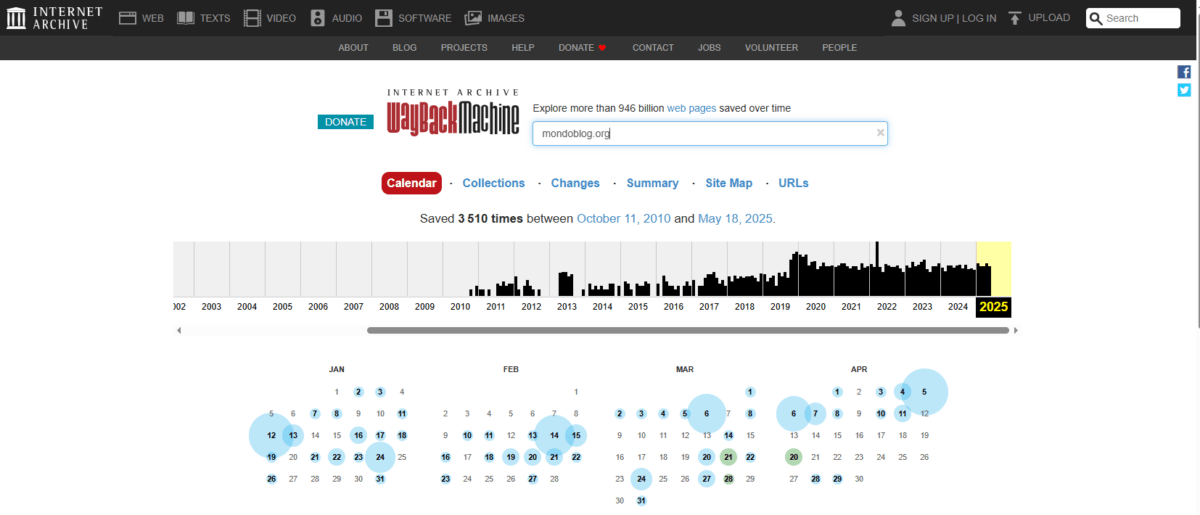
Vous voyez apparaître une frise chronologique sur laquelle vous pouvez vous balader pour explorer les différentes versions d’une même page. Attention, nostalgie garantie !
C’est la fin de ce tutoriel consacré à l’archivage et à la migration de votre blog. L’équipe est aussi disponible via les canaux habituels pour répondre à toutes vos questions. Bonne semaine à toutes et tous !